LaTeXページ設定
LaTeX 文書の余白,横向きページ,ページサイズ,付録の設定方法を説明します.
目次
ページの寸法
ページパラメーター
LaTeX のページは,本文領域,ヘッダー,フッター,傍注などで構成されます.それぞれの位置と大きさは,ページ寸法パラメーターで決まります.図1に,主なパラメーターを示します.
LaTeX 標準の寸法を直接調整することもできますが,現在は geometry パッケージを使う方法が簡単です.余白を紙の端から指定でき,用紙サイズや PDF の出力サイズも扱いやすくなります.
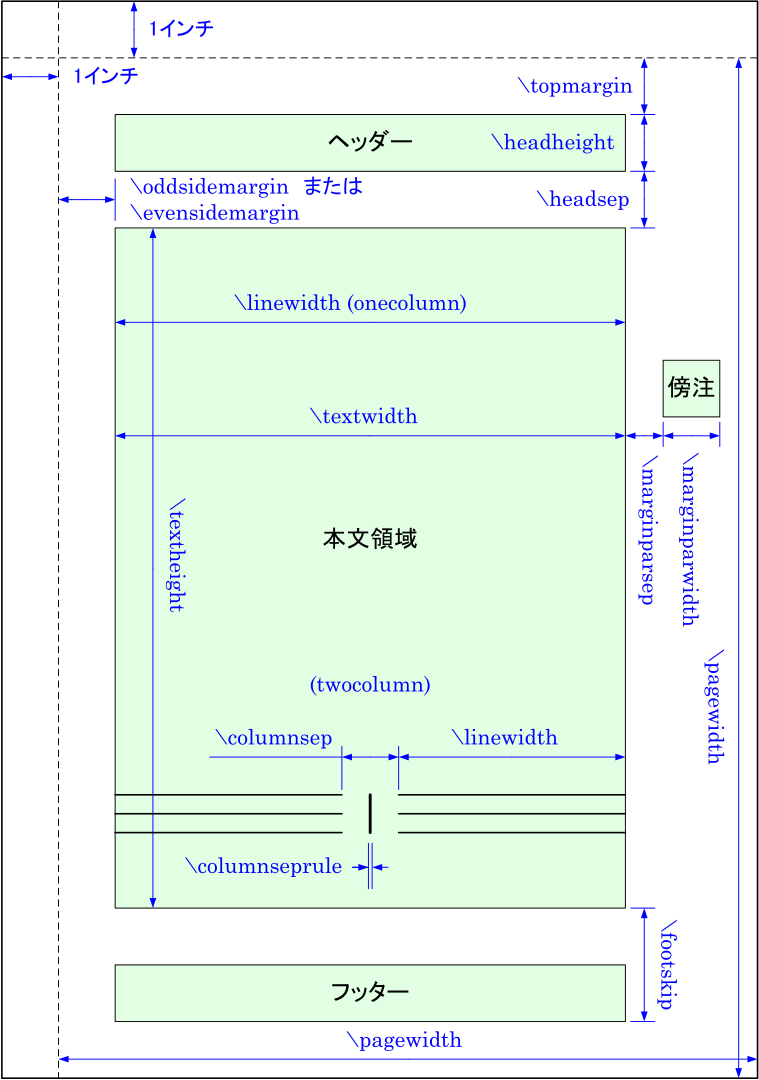
図1: LaTeX のページ内の各種寸法を決めるパラメーター
ページパラメーターの変更
LaTeX の寸法パラメーターは,プリアンブルで \setlength を使って変更できます.
\setlength{寸法パラメーター}{値}
たとえば,本文の幅を変える場合は次のように書きます.ただし,余白全体を調整する目的なら,次節の geometry パッケージを使う方が分かりやすいです.
\setlength{\textwidth}{150mm}
余白の変更
余白は geometry パッケージで指定します.上下左右を同じ余白にする場合は,次のように書きます.
\usepackage[a4paper,margin=25truemm]{geometry}
上下左右を別々に指定する場合は,次のようにします.
\usepackage[a4paper,top=25truemm,bottom=25truemm,left=25truemm,right=25truemm]{geometry}
文書の途中で余白を変える場合は,本文中で \newgeometry を使います.元の設定に戻す場合は \restoregeometry を使います.ただし,\newgeometry は用紙サイズや縦横方向の変更には使いません.
\newgeometry{top=5truemm,bottom=5truemm,left=15truemm,right=5truemm}
  本文を書く.
\restoregeometry
ページの一部を横向きにする
通常の LaTeX 文書は縦向きです.文書の一部だけを横向きにする場合は,pdflscape パッケージが便利です.pdflscape は lscape の機能に加えて,PDF ビューアーでそのページが横向きに表示されるようにします.
\usepackage{pdflscape}
横向きにしたい範囲を landscape 環境で囲みます.大きな表や図を 1 ページに収めたいときに使います.
\begin{landscape}
横向きにしたい本文,図,表を書く.
\end{landscape}
印刷だけを考える場合は lscape でもよいですが,PDF として配布する場合は pdflscape を使うと閲覧しやすくなります.ページ番号を含むヘッダーやフッターの向きは,文書クラスやページスタイルの設定にも依存します.
途中でページサイズを変更する
技術報告書では,A4 文書の途中に A3 図面などを入れたいことがあります.LaTeX では,レイアウト上の用紙サイズと,PDF や DVI が出力する実際の用紙サイズが自動では一致しない場合があります.bxpapersize パッケージを使うと,両者を同期できます.
使い方
プリアンブルで bxpapersize を読み込みます.多くの場合,これだけで文書クラスの用紙サイズと出力用紙サイズを合わせられます.
\usepackage{bxpapersize}
本文中で出力用紙サイズを変える場合は,\papersizesetup を使います.\bxpapersizesetup は同じ機能を持つ別名です.
\papersizesetup{size=a3paper,landscape}
\papersizesetup{size=real}
| キー | 値 | 動作 |
|---|---|---|
| active | true false |
用紙サイズ同期を有効または無効にします. |
| size | real real* |
レイアウト上の用紙サイズを出力用紙サイズに反映します.通常は real を使います. |
| size | {<width>,<height>} <width>*<height> |
幅と高さを直接指定します.例: size={420mm,297mm}. |
| size | a3paper a4paper b4paper など |
定義済みの用紙名で指定します.landscape を併用すると横向きになります. |
| size | box | 出力される TeX ボックスの実寸を使います.通常の文書ではあまり使いません. |
具体例
次の例では,最初は A4,次は A3 横向き,最後は A4 に戻しています.図2から図4のように,ページごとに出力サイズが変わります.
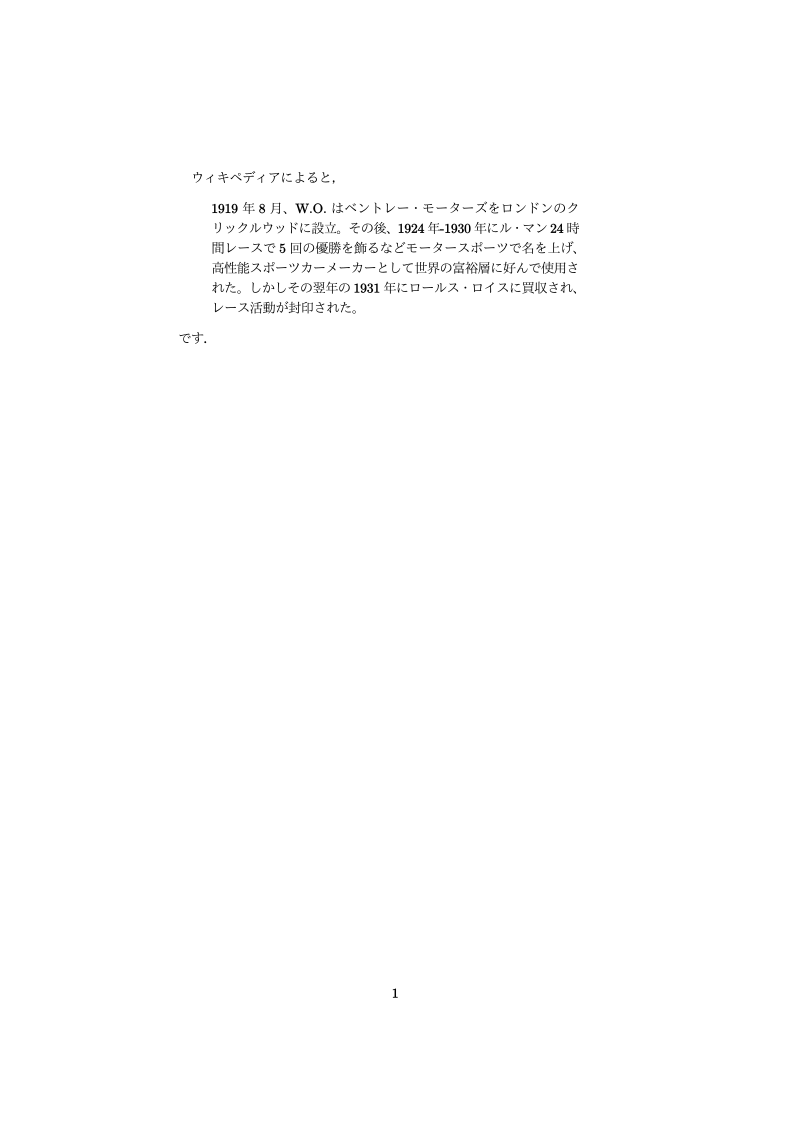
図2: A4 ページ
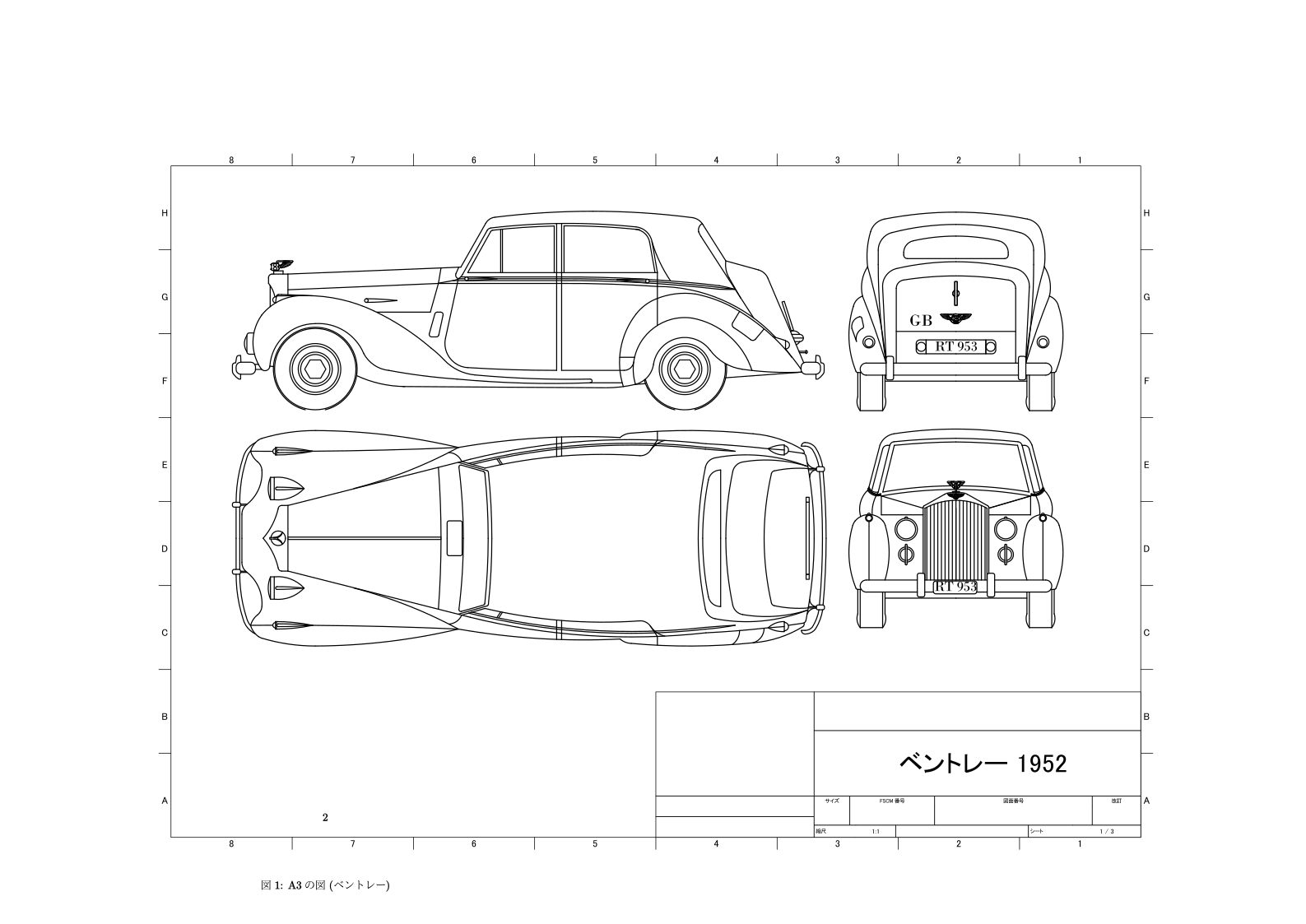
図3: A3 ページ

図4: A4 ページ
この LaTeX ソースは以下のとおりです.\papersizesetup{size=a3paper,landscape} で A3 横向きに変更し,\papersizesetup{size=real} で元の用紙サイズに戻しています.
\documentclass[10pt,a4paper,dvipdfmx]{jarticle}
\usepackage{bxpapersize}
\usepackage[dvipdfmx]{graphicx}
\usepackage{here}
%===========================================================
\begin{document}
% ---- A4 のページ ----
ウィキペディアによると,
\begin{quote}
 1919年8月、W.O.はベントレー・モーターズをロンドンのクリックルウッドに設立。その
 後、1924年-1930年にル・マン24時間レースで5回の優勝を飾るなどモータースポー
 ツで名を上げ、高性能スポーツカーメーカーとして世界の富裕層に好んで使用され
 た。しかしその翌年の1931年にロールス・ロイスに買収され、レース活動が封印された。
\end{quote}
です.
% ---- A3 のページ ----
\newpage
\papersizesetup{size=a3paper,landscape}
%
\begin{figure}[H]  % A3 の PDF を挿入する
 \centering
 \includegraphics[keepaspectratio, scale=0.78]{figure/Bentley.pdf}
 \caption{A3の図 (ベントレー)}
 \label{fig:Bentley}
\end{figure}
%
% ---- A4 のページ ----
\newpage
\papersizesetup{size=real}
このドキュメントの用紙サイズは,A4 です.そして,途中に A3 サイズを挿入しています.
これを可能にするには,「bxpapersize.sty」を使います.
\end{document}
注意
bxpapersize は出力用紙サイズを制御します.本文領域の幅や余白を変えるものではありません.大きな図面を入れる場合は,必要に応じて geometry も併用して余白を調整します.
\papersizesetup{size=a3paper,landscape}
\newgeometry{top=5mm,bottom=5mm,left=15mm,right=5mm}
  本文,図,表を書く.
\restoregeometry
\papersizesetup{size=real}
ページサイズを途中で変える処理は,TeX エンジンや DVI ドライバーによって結果が異なることがあります.最終的な PDF を必ず確認してください.
付録
付録を始めるときは,本文中で \appendix を使います.その後の節番号は,A,B,C のような付録用の番号になります.
%%%%%%%%%%%%%%%%%%%%%%%%%%%%%%%%%%%%%%%%%%%%%%%%%%%%%%%%%%%%%%%%%%%%%%%%%%%%%%%%
%---------------- ここから付録開始 ---------------------------------------------
\newpage
\addtocontents{toc}{\protect\setlength{\protect\cftsecnumwidth}{3.5em}}
\appendix
\def\appendixsymbol{付録}
\addtocontents{toc}{\protect\setlength{\protect\cftsecnumwidth}{3.5em}} は,目次の節番号を表示する幅を広げるための指定です.通常の節番号は「1」「2.3」のように短いので幅は小さくても足ります.しかし付録では,見出し番号が「付録A」「付録B」のように長くなるため,既定の幅のままだと目次で番号と見出し文字が重なることがあります.
この指定を目次ファイル *.toc に書き込んでおくと,付録以降の目次では節番号欄が 3.5em に広がります.その結果,「付録A」と見出し本文の間に十分な空きができます.\protect は,目次ファイルへ書き込むときに \setlength や \cftsecnumwidth が早く展開されて壊れるのを防ぐために付けています.
ページ作成情報
参考資料
- 余白設定については,CTAN の「geometry」と「The geometry package」を参考にしました.
- 横向きページについては,CTAN の「pdflscape」と「lscape」を参考にしました.
- ページサイズの同期については,CTAN の「bxpapersize」と「BXpapersize Package」を参考にしました.
更新履歴
| 2026年05月15日 | 内容を見直し,余白,横向きページ,ページサイズ変更,付録の説明を更新 |
| 2020年08月16日 | 「途中でページサイズを変更する」を追加 |
| 2014年06月29日 | ページの新規作成 |